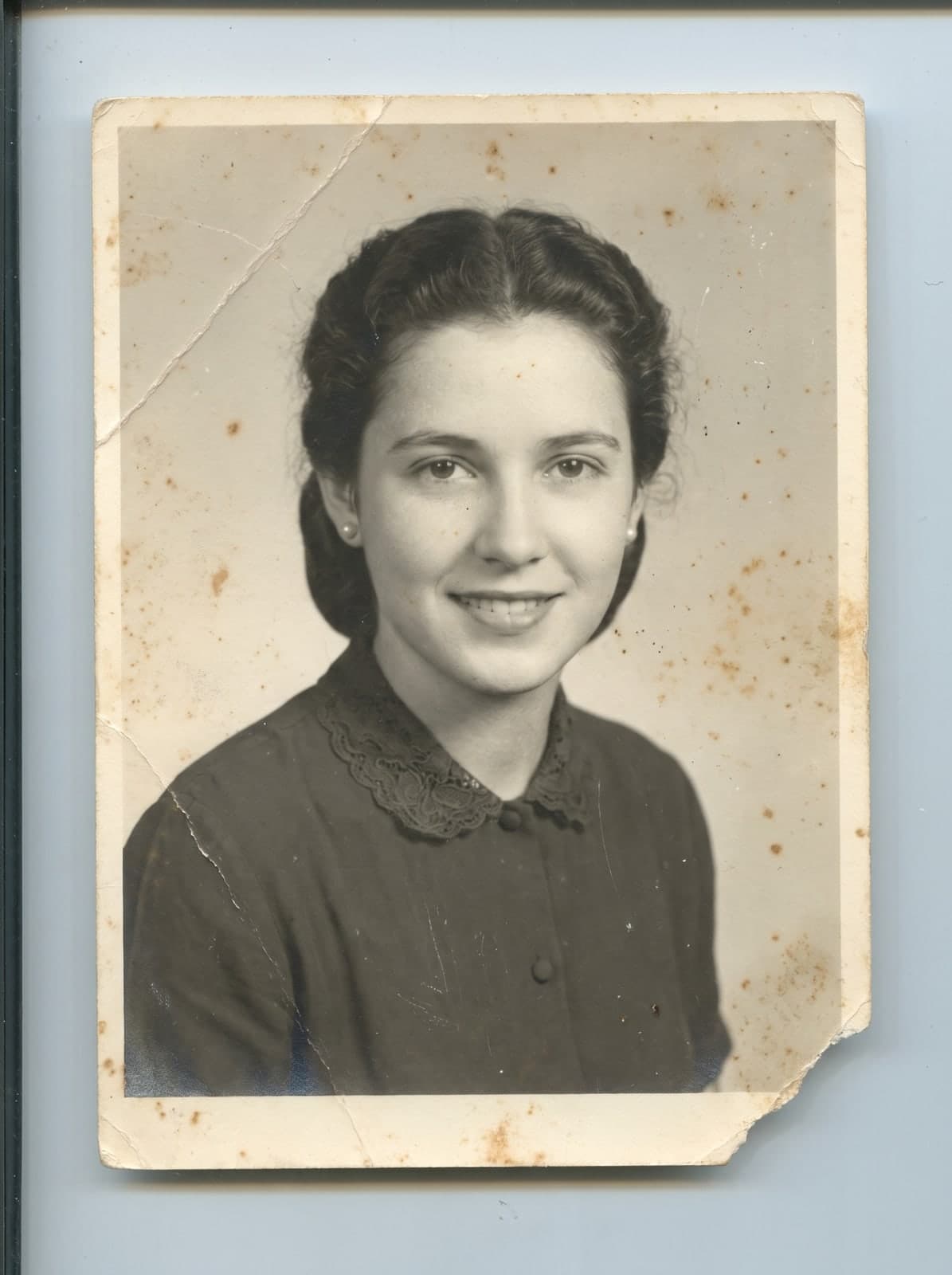
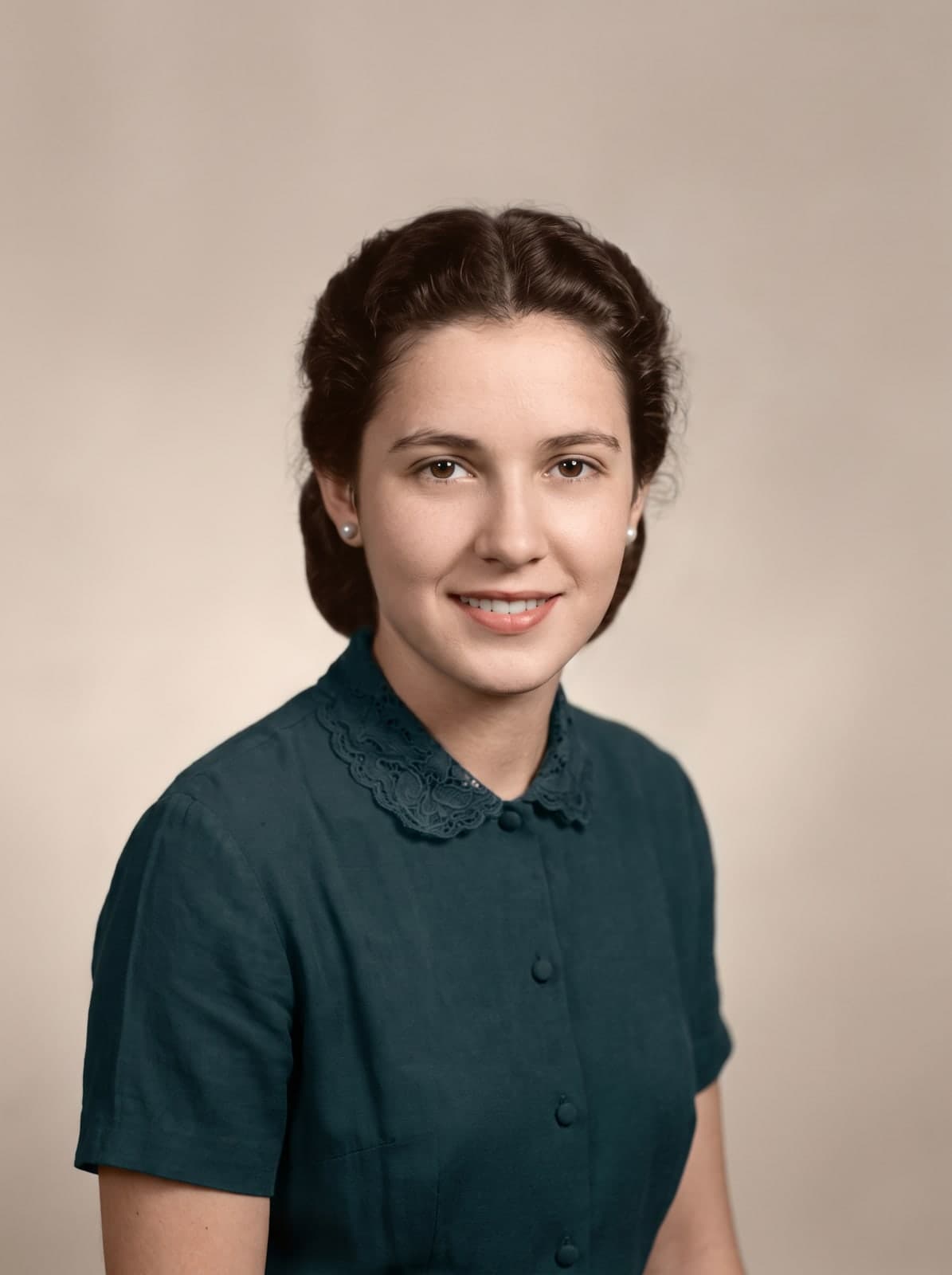
La IA estima los colores y recibe la instrucción de preservar el rostro y la identidad, pero debe revisar el resultado. Compare la versión en color con la foto que conserva su familia.
Elija la foto → revise la vista previa → decida si quiere descargar
Antes: blanco y negro
Después: colores estimados
Demostración ficticia: imagen creada para este sitio y procesada por RestauraAI. No es una foto de un cliente.
Creada el . El resultado muestra una interpretación del color. Revise el resultado de su propia foto en la vista previa.
Su familia conoce la historia
Mire el color. Reconozca el recuerdo.
Tenga el original junto a la vista previa. Estos tres puntos le ayudarán a decidir si la nueva versión representa bien su foto.
Lo que se conserva
La IA recibe la instrucción de preservar el rostro y la identidad; eso no garantiza el resultado. Compare la expresión, los rasgos y los contornos con la foto enviada antes de comprar.
Lo que estima la IA
La IA propone colores para la piel, la ropa y el entorno. El año y el tono de gris no prueban el color de un vestido o uniforme; las fotos y referencias de la familia ayudan a revisar.
1
Empiece por las personas
Revise la expresión, la forma del rostro, los ojos y las manos. El objetivo es conservar la identidad; preste atención a cualquier diferencia antes de comprar.
2
Compare lo que usted conoce
Otra foto o un recuerdo familiar puede servir para revisar la ropa, las flores y el lugar. Un tono convincente puede seguir siendo una interpretación.
3
Conserve ambas versiones
Guarde el archivo original e identifique la nueva copia como restaurada o coloreada. Así, quien reciba la foto sabrá qué está viendo.
Elija según el control que necesite. La colorización automática ofrece una interpretación para revisar; la edición manual permite elegir los tonos de cada área.
Probar una versión con IA
En RestauraAI, suba la copia digital y compare la primera vista previa gratis con marca de agua. Revise el rostro, los bordes de la ropa y el fondo antes de comprar la descarga sin marca.
Elegir los tonos en un editor
Use un editor con capas y máscaras, como Photoshop. Otra foto de la misma ropa o del lugar puede orientar la elección; sin referencias, el color sigue siendo una interpretación.
Un proceso manual en Photoshop
Empiece con una copia
Conserve el archivo inicial sin cambios. Compruebe el modo RGB de la copia de trabajo en el menú de modo de imagen, antes de crear las capas de color.
Separe las áreas
Cree una capa de relleno de color uniforme para cada área, como la ropa o el fondo. El modo de fusión Color mantiene los niveles de luminosidad de la base y aplica el tono elegido.
Limite el color con una máscara
En la máscara de capa, el negro oculta y el blanco revela el área coloreada. Así puede ajustar el borde de una manga o del cabello sin pintar directamente sobre la foto.
Revise y conserve las capas
Compare con la copia sin editar y con sus referencias. Revise los bordes, la piel y la intensidad del color; guarde el archivo con capas y exporte una copia para compartir.
Estos ajustes manuales se hacen en un editor externo. La restauración digital no trata el papel: si está frágil, pegado o tiene moho, consulte a un conservador antes de manipularlo.
Fuentes: documentación de Adobe sobre modos de color, capas, máscaras y fusión; NARA sobre conservación del papel. Consultadas el 14/10/2026.
Sin tarjetaSiga el progreso en pantallaUna vista previa de cortesía
Sin testimonios ensayados — la prueba es su propia foto
Usted envía su foto, la IA la restaura y usted VE el resultado antes de pagar nada. Si la generación falla, la moneda vuelve a su saldo; las solicitudes de reembolso siguen los Términos (hasta 30 días desde la compra, evaluadas caso por caso).
Reembolso según los Términos
Las monedas compradas no vencen
Vista previa antes de comprar
Procesado por
preguntas frecuentes
¿Dudas sobrela colorización?
?¿Cómo elige la IA los colores?+
La IA interpreta los colores a partir de la imagen. No conoce el tono real de cada prenda u objeto. Revise la vista previa con referencias familiares; el nuevo color no es una prueba histórica.
?¿El resultado parece natural o artificial?+
La IA busca colores suaves, que acompañan la luz de la foto. El resultado varía según la imagen: revise en la vista previa si quedó natural antes de comprar.
?¿Funciona con fotos anteriores a 1920?+
Sí. No hay límite de año: la foto en sepia, en blanco y negro o desteñida pasa por el mismo proceso y sale a color. Lo que más pesa en el resultado es el estado de la copia: cuanto más nítido el rostro en el original, menos tiene que interpretar la IA.
?¿Puedo colorear y restaurar la misma foto?+
Sí. La restauración ya incluye la colorización: rasgaduras, manchas y color se tratan en la misma generación.
?¿Funciona con fotos escaneadas?+
Sí. Funciona con escaneos y con fotos tomadas con el celular a una foto en papel. Cuanto más nítida sea la imagen, mejor el resultado.
?¿La resolución cambia después de colorear?+
Puede cambiar. El resultado sale en 2K (1 moneda) o 4K (2 monedas), según la resolución que usted elija.